Como instalar Windows 11 en equipos antiguos si vemos mensaje “Este equipo no puede ejecutar Windows 11”
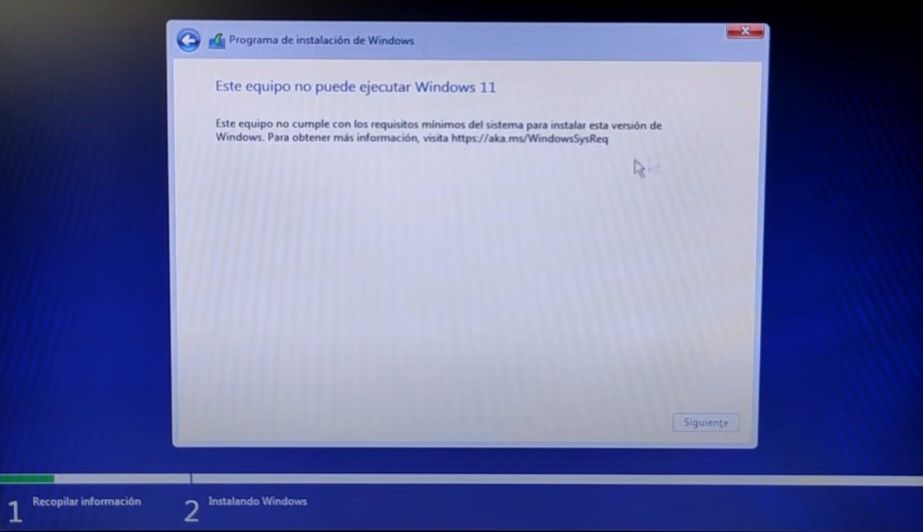
Si estás algo familiarizado con una instalación de Windows, bien sea Windows XP, Windows 7, Windows 8 o Windows 10 y cuando has ido a instalar Windows 11 te has encontrado con este mensaje “Este equipo no puede ejecutar Windows 11”, vamos a explicar la solución a este problema.
Y es que cuando queremos instalar Windows 11 en equipos antiguos de poca potencia, con poca memoria RAM (1GB), procesadores lentos y sin TPM 2.0, este mensaje te va a salir seguro, incluso si tienes un ordenador potente pero no tienes activados ciertos requisitos que Microsoft requiere de forma predeterminada.
En primer lugar vamos a obviar el proceso de crear una unidad USB con la imagen ISO de Windows 11 y arrancar con ella, este paso necesitaría un artículo entero.
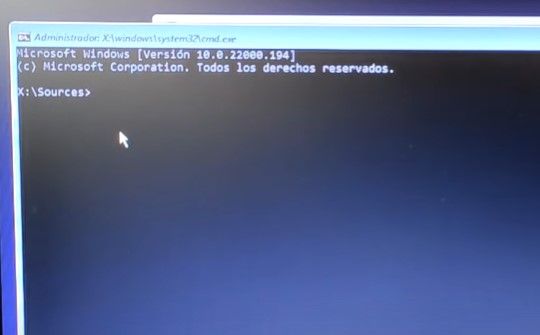
Realizamos los pasos de instalación normales hasta que nos salga el mensaje “Este equipo no puede ejecutar Windows 11”. Es en este momento cuando vamos a pulsar las teclas “CONTROL + F10” para que aparezca el CMD o símbolo de sistema en modo administrador.
Si todo va bien, veremos lo siguiente:
Escribimos “regedit” y se nos abrirá el Editor de Registro donde vamos a modificar varias cosas:
HKEY_LOCAL_MACHINE/SYSTEM/Setup
Dentro de esta carpeta, botón derecho del ratón -> Nuevo -> Clave
Renombramos el nombre de la Clave a “LabConfig”
Dentro de la misma creamos Nuevo, Valor DWORD (32bits)
Renombramos el nombre del Valor a “BypassTPMCheck”
Editamos el valor de “0” a “1” (con esto pasamos la revisión del TPM 2.0)
También dentro de la misma creamos Nuevo, Valor DWORD (32bits)
Renombramos el nombre del Valor a “BypassRAMCheck”
Editamos el valor de “0” a “1” (con esto pasamos la revisión de la memoria RAM del equipo al mínimo del sistema 1GB)
También dentro de la misma creamos Nuevo, Valor DWORD (32bits)
Renombramos el nombre del Valor a “BypassSecureBootCheck”
Editamos el valor de “0” a “1” (con esto pasamos la revisión del Secure Boot)
Cerramos el editor del Registro y cerramos la ventana del CMD con el comando “exit”.
Como seguimos en el mensaje de “Este equipo no puede ejecutar Windows 11” pulsamos a la izquierda sobe la flecha “Atrás”, elegimos de nuevo la versión de Windows a instalar y de nuevo se realizará el chequeo del equipo pero ahora lo hará con las modificaciones realizadas, lo que provocará, si todo va bien, que la instalación siga adelante.
Ahora seguimos el proceso de instalación típico sin ningún otro problema.
*Como NOTAS a reseñar sobre la nueva instalación de Windows 11 es que necesitamos obligatoriamente (de momento hasta que salga un truco) tener una cuenta de Microsoft (Email y contraseña) y un PIN para el acceso a Windows.
Por lo demás, desde nuestra experiencia de más de 20 años en informática, recomendamos que si eres un usuario doméstico si quieres aventurarte a cambiar el sistema operativo lo hagas y te vayas acostumbrando a los cambios, pero si eres empresario o profesional donde la máquina es tu herramienta de trabajo, no recomendamos para nada pasarse a este sistema operativo ni a ningún otro que acaba de salir al mercado. Nosotros recomendamos al menos dejar pasar 1 año hasta que Microsoft haya pulido Bugs y problemas que puedan ir apareciendo o si te da igual el sistema operativo esperes unos años más hasta antes de que Windows 10 quede obsoleto y sin actualizaciones.
Cada vez nos encontramos más con aplicaciones de Inteligencia Artificial específicas para hacer depende que tareas y que nos faciliten el trabajo saliendo un po...
No compliques las cosas y simplifica los pasos con un enlace directo para que tus clientes no se quiebren la cabeza y te asegures así una reseña posit...
¿Qué es una factura REBU? La factura REBU es aquella que se acoge al Régimen Especial de Bienes Usados a efectos del IVA. El objetivo de este tipo de factura...