Durante el arranque desde el DVD de instalación de Windows 7 en algunos ordenadores aparece el mensaje de error “Cannot boot from CD – Code: 5” (Código de error 5 – no puede arrancar desde el CD).
Esto ocurre con ordenadores con ciertas placas base “AsRock” o “MSI”, sin embargo si pueden arrancar sin ningún tipo de problema otros DVDs de arranque de Windows Vista. Pero sin embargo al intentar arrancar desde el DVD de instalación de Windows 7 aparece el citado error, aunque arranque bien en otros ordenadores.
Tampoco sirve de nada la sustitución de la unidad de DVD por otra, ya que no es problema de la unidad sino de la placa base. Asi mismo tampoco sirve el arranque desde un dispositivo USB. El error parece ser una incompatibilidad de placas base “AsRock” con el sector de arranque de DVD utilizado por Microsoft en Windows 7 DVD de instalación.
A continuación hemos creado un manual paso a paso para solucionar esto, aunque parezca un poco complejo, los pasos uno por uno ayudan mucho. Para ello vamos a crear un nuevo DVD de arranque a partir de un DVD de Windows Vista y otro DVD de Windows 7 con el programa de grabación gratuito “ImgBurn“, que es compatible con placas base “AsRock” y “MSI “. Recomendamos descargar el archivo de idioma español que se encuentra en esta misma web para seguir mejor este manual.


Si no disponemos de un DVD de Windows Vista para extraerle el sector de arranque, podemos utilizar el software gratuito “vLite“. Una vez instalado podemos localizar el archivo” BOOT.bin ” que necesitamos, que es también un sector de arranque compatible.
ESTE MÉTODO IMPLEMENTA EL ARRANQUE “ISO9660 + UDF” EN LUGAR DE “UDF” SOLO, QUE ES EL QUE USAN LOS DVD DE INSTALACION DE WINDOWS 7.
A PESAR DE QUE HACIENDO ESTO EL DVD YA NOS DETECTE EL DISCO Y LLEGUE A ARRANCAR SIN DAR EL ERROR CODE 5, PUEDE QUE LA PLACA BASE NO RESPONDA COMO ES DEBIDO Y SE PIERDA LA SEÑAL DEL MONITOR Y NO SE PUEDA LLEVAR A CABO LA INSTALACIÓN, ESTO YA DEPENDERÁ DEL MODELO DE PLACA BASE.
¡¡¡ ASÍ PUES, ESTE MÉTODO NO FUNCIONA EN TODOS LOS CASOS !!!
Alternativas sin PROBAR:
– Pasar dicha imagen ISO de instalación a una unidad USB. Hay manuales en internet.
– Instalar Windows 7 desde el DVD original en otra placa base/otro ordenador y hacer un Sysprep. Hay manuales en internet.
Si aún así se desea intentar estos son los PASOS A SEGUIR (capturas de imágenes en inglés):
1.- Después de iniciar “ImgBurn” elegir en el resumen de “Crear imagen desde archivos o carpetas”
2.- Insertar el DVD de Windows Vista que sabemos que SI arranca en el ordenador que queremos instalar Windows 7 y nos da el error.
En la pestaña “Avanzado”-> “Disco de inicio” -> “Extraer imagen de inicio”, seleccionar la unidad de DVD y hacer clic en el icono del disquete para guardar.
3.- En la ventana que aparece “Guardar como”, asignar nombre al archivo del sector de arranque que vamos a extraer, por ejemplo “Vista-BootImage.ima”.
4.- La siguiente ventana preguntará si este archivo se utilizará para el proyecto actual. Esto ahorra el rellenado de los campos de forma manual. Elegiremos Si y continuamos:
5.- Seleccionar la opción “Hacer imagen de inicio” si no se activa de forma automática:
6.- En la pestaña “Opciones” seleccionar sistema de archivos “ISO9660 + UDF” y activar las casillas de verificación “Incluir archivos ocultos” e “Incluir archivos de sistema”:
7.- En la pestaña “Etiquetas” poner un nombre a la “Etiqueta de volumen” para la opción “ISO9660” y para la opción “UDF”:
8.- En la pestaña “Avanzado” -> “Restricciones” -> “ISO9660” activar la casilla de verificación “No añadir número de versión a los archivos”:
9.- En la pestaña “Avanzado” -> “Restricciones” -> “UDF” se deja todo como está, o sea todo deshabilitado:
10.- Ahora insertar el DVD de instalación de Windows 7 y elegir el DVD como origen:
11.- Seleccionar nombre de “Destino” del archivo ISO:
12.- Ahora para guardar el archivo ISO hacer clic en el botón grande de abajo a la izquierda:
13.- Después de un breve análisis se creará el archivo ISO:
14.- Una vez creado el archivo ISO, seleccionar -> “Modo”-> “Selector sencillo/EZ-Mode Picker…”:
15.- Como paso final, seleccionar “Grabar imagen en disco” en la ventana de Vista general:
16.- Seleccionar como origen el archivo ISO que se acaba de crear:
17.- Después de insertar un DVD en blanco, el proceso de grabación se inicia con el botón grande de abajo a la izquierda:
18.- Se procederá a la grabación o quemado del DVD y cuando acabe el proceso se habrá finalizado todo el proceso:
Fuente: http://www.unawave.de/windows-7-tipps/code5-error.html?lang=EN
=======================================================
Según otra fuente es posible arrancar el DVD de Windows 7 sin necesidad de crear ningún DVD híbrido (no probado):
Tuve este problema cuando quería instalar Windows 7 en un PC algo viejo pero que cumple los requisitos de funcionamiento de W7; según he leído este problema viene, resumiendo un poco, que la BIOS es muy antigua para arrancar el nuevo W7. Como no encontré una actualización para la placa base (porque ya tenia la ultima instalada), empece a buscar para poder evitar ese error y esto fue lo que saque en claro:
Caracteristicas equipo en el cual me daba el error Code 5:
Intel Pentium 4 2.8 Ghz socket 478
Placa base QDI
Memoria RAM 1,5 Gb DDR 400
HDD Seagate 160Gb
Tarjeta Gráfica ATI Radeon 9600 256Mb
SOLUCIÓN: Cannot boot from CD – Code 5 “Windows 7 Instalación”
Primer paso: Descargarnos el Ultimate boot CD 5.1; una vez descargado comprobamos el MD5, por precaución y por no desperdiciar cd’s. Y grabamos la imagen en un CD (yo utilice el Clone CD y ningún problema)
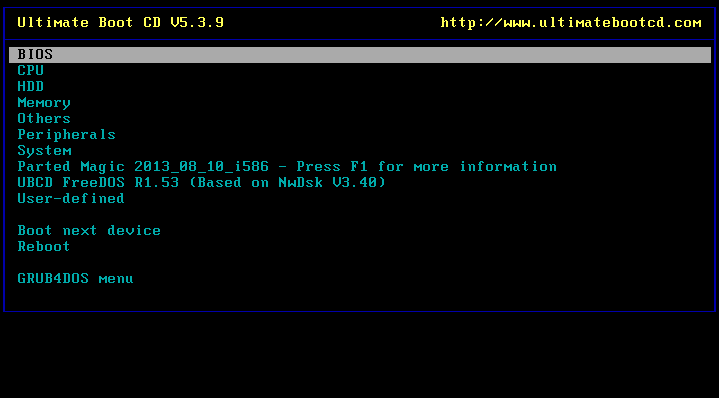
Segundo paso: Introducimos el CD en el pc en el cual tenemos el error, y arrancamos desde el CD y nos aparece la siguiente pantalla:
Accedemos al menú HDD y buscamos el programa “Smart Boot Manager”, accedemos a el y nos aparecerá una pantalla similar a esta:
NO HAY IMAGEN
Sacamos el CD del Ultimate
Boot, e introducimos el DVD de Windows 7, nos desplazamos hasta CD0 y pulsamos “Enter”, confirmamos y por fin nuestro Windows 7 arrancara sin problemas y sin el dichoso error.
Como veis era facil de resolver el problema, pero yo eche toda la tarde despues de probar otros metodos que no funcionaban. Este os aseguro que funciona, si teneis algun problema, podeis preguntarme.
Saludos gente
PD: Las imagenes las saque de la web oficial del Ultimate Boot, si hay algun problema haganmelo saber.
Fuente: http://foro.noticias3d.com/vbulletin/showthread.php?t=382325