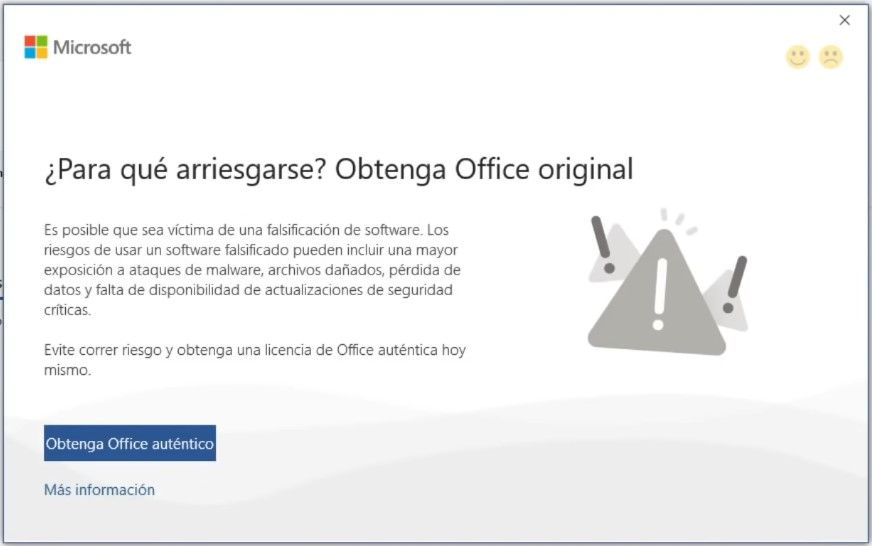
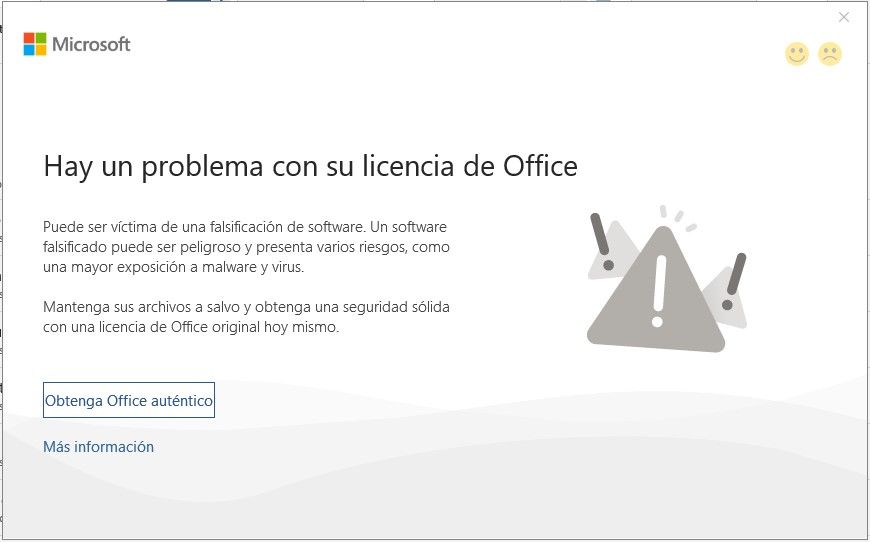
En primer lugar queremos resaltar que este método está indicado para solucionar temporalmente el problema de una licencia legal comprada a Microsoft y que por circunstancias desconocidas este mensaje está apareciendo al iniciar cualquier aplicación de Microsoft Office 2016 y 2019. Por lo cual una vez que funcione todo sin mensajes de aviso, instamos al usuario a que se ponga en contacto con Microsoft para solucionar el problema de la licencia legal adquirida.
Como puede ser algo complicado seguir los pasos a través de texto vamos a recomendar seguir los pasos de alguno de los siguientes videos de unos usuarios de YouTube que tienen subido a internet.
ADVERTIMOS QUE ESTOS VIDEOS NO ESTÁN CREADOS POR NOSOTROS, SON DE USUARIOS DE YOUTUBE Y LOS MENCIONAMOS AQUÍ PORQUE CUANDO SE HA CREADO ESTE ARTÍCULO HEMOS COMPROBADO QUE SIGUIENDO LOS PASOS HA FUNCIONADO CORRECTAMENTE.
Primer video:
https://www.youtube.com/watch?v=Gcdkb3NQGMg
Segundo video:
https://www.youtube.com/watch?v=olDHM2-p6RI
Si tienes problemas para descargar el archivo de texto que se indica en este último video, aquí abajo reproducimos su contenido:
————————————————
(PROCESO PARA OFFICE 2016 y 2019)
————————————————
*PASO 1 – VALIDAR ESTADO LICENCIAS
64BITS (A1):
cscript "%ProgramFiles%Microsoft OfficeOffice16ospp.vbs" /dstatus
32BITS (B1)
cscript "%ProgramFiles(x86)%Microsoft OfficeOffice16ospp.vbs" /dstatus
*PASO 2 – QUITAR LICENCIAS
64BITS (A2)
cscript "%ProgramFiles%Microsoft OfficeOffice16ospp.vbs" /unpkey:6MWKP
32BITS (B2)
cscript "%ProgramFiles(x86)%Microsoft OfficeOffice16ospp.vbs" /unpkey:VMFTK
*PASO 3 – COMPROBAR QUE SE HAN ELIMINADO LAS LICENCIAS
64BITS (A3):
cscript "%ProgramFiles%Microsoft OfficeOffice16ospp.vbs" /dstatus
32BITS (B3)
cscript "%ProgramFiles(x86)%Microsoft OfficeOffice16ospp.vbs" /dstatus
*PASO 4 – SELECCIONAR RUTA OFFICE
64BITS (A4):
cd /d %ProgramFiles%Microsoft OfficeOffice16
32BITS (B4):
cd /d %ProgramFiles(x86)%Microsoft OfficeOffice16
*PASO 5 – ACTIVAR CON LICENCIAS VÁLIDAS
64BITS (A5):
cd C:Program FilesMicrosoft OfficeOffice16
cscript ospp.vbs /inpkey:NMMKJ-6RK4F-KMJVX-8D9MJ-6MWKP
cscript ospp.vbs /sethst:kms.srv.crsoo.com
cscript ospp.vbs /act
32BITS (B5):
cd C:Program Files(x86)Microsoft OfficeOffice16
cscript ospp.vbs /inpkey:NMMKJ-6RK4F-KMJVX-8D9MJ-6MWKP
cscript ospp.vbs /sethst:kms.srv.crsoo.com
cscript ospp.vbs /act
———————————————————————————————-
En caso de ser Office 2016 debe colocarse este otro número de serie de Licencia:
XQNVK-8JYDB-WJ9W3-YJ8YR-WFG99
———————————————————————————————-
Nota: Volvemos a recordar que esto es un método temporal hasta que solucione el problema con Microsoft. No recomendamos que se mantenga esta solución permanentemente puesto que lo más probable es que si se mantiene en un tiempo deje de funcionar y vuelva a salir el mensaje.
Fuente: Canal YouTube Servitec Uribe, MorrisPcPlay