Este documento se aplica a los PC portátiles/notebooks de HP.
La capacidad máxima de una batería cambia con el tiempo. Debido a este cambio de la capacidad de la batería, el indicador de nivel de carga en Windows tal vez no muestre que está 100% cargada. Para saber el estado de su batería, use los pasos de este documento para probar su batería y calibrarla, si es necesario. La calibración de la batería reinicia el indicador de carga para que muestre los valores correctamente en Windows. En este documento se explican dos métodos de prueba y calibración de la batería. También se presenta un método de calibración manual de la batería.
NOTA: Si observa que la batería de su notebook está hinchada o deformada, vaya a Hinchazón o deformación de la batería de la notebook para obtener más información.
Dependiendo de qué versión de Windows o Diagnósticos esté utilizando, la información y las ilustraciones de este documento pueden variar ligeramente.
Prueba de la batería con los Diagnósticos de hardware HP (método preferencial)
HP proporciona software de diagnóstico que puede utilizar para probar los componentes de hardware en su equipo y confirmar fallas de hardware. La prueba de la batería verifica su sistema para asegurarse de que la batería esté funcionando correctamente.
Siga las instrucciones que se presentan a continuación para probar la batería:
-
Encienda el equipo.
-
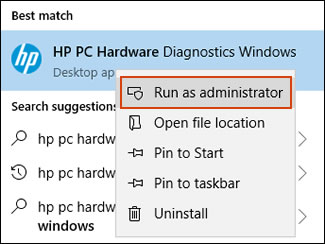
Busque Diagnósticos de hardware de PC HP para Windows, haga clic con el botón derecho en la aplicación en los resultados de la búsqueda y luego seleccione Ejecutar como administrador.
-
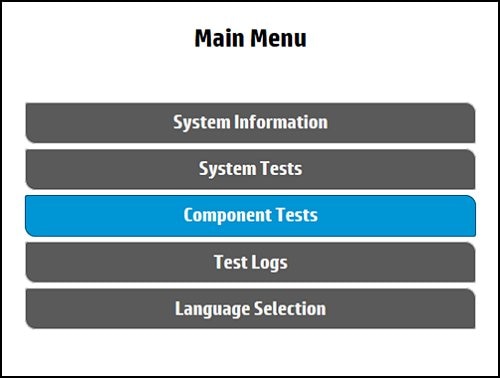
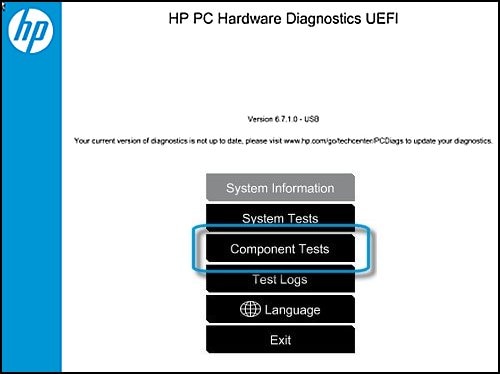
Haga clic en Pruebas de componentes en el menú principal.
-
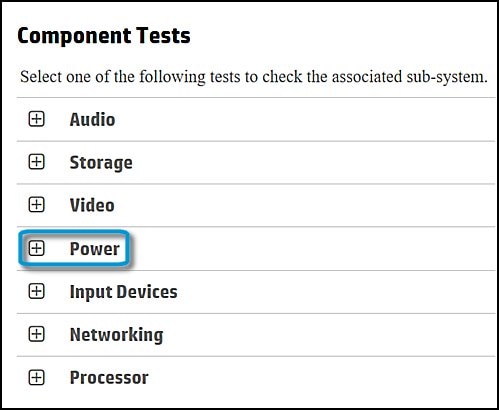
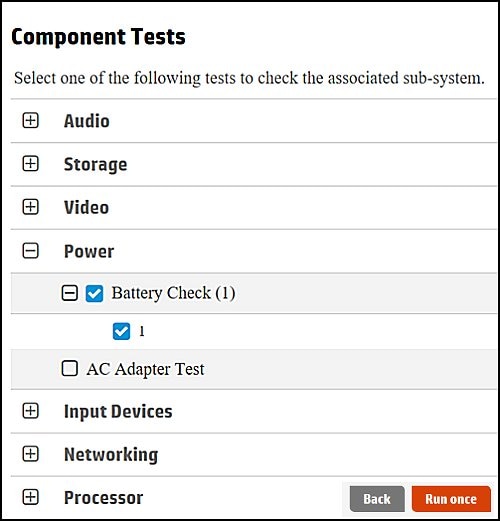
En la lista de Pruebas de componentes, haga clic en Energía.
-
Haga clic en Prueba de batería y luego haga clic en Ejecutar una vez.
-
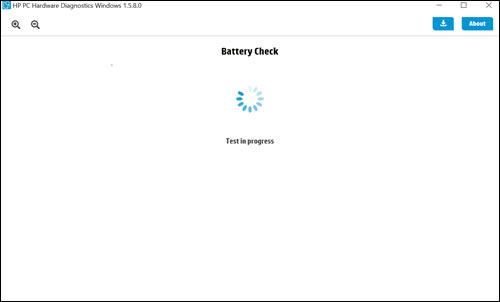
Espere mientras la prueba está en progreso. La prueba de la batería tarda unos dos minutos.
-
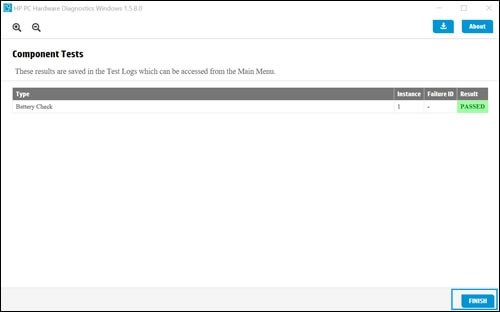
Haga clic en Finalizar en la página Pruebas de componentes.
-
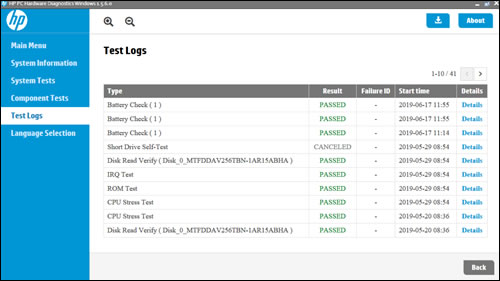
Seleccione Registros de prueba para ver los resultados de la prueba de la batería.
-
Cuando la prueba esté completa, observe los registros de pruebas que muestran el estado o la condición de la batería.
-
Si su batería pasó la prueba, haga clic en el Menú principal o haga clic en Detalles para obtener más información.
-
Si la prueba de la batería falló, continúe con estos pasos.
-
Compruebe en la siguiente tabla las acciones sugeridas y luego anote el estado de la batería y el ID de falla. Guarde el estado de la batería y el ID de falla para usarlos si necesita ponerse en contacto con el Soporte al cliente de HP.
La información también está disponible en la sección de Registros de pruebas en el menú principal.
|
Resultados de prueba de batería en los Diagnósticos de HP
|
|
Estado
|
Mensaje
|
Acción sugerida
|
|
Aprobado
|
La batería funciona correctamente y como se esperaba.
|
Lea el resto del mensaje para ver más información.
|
|
Débil
o
Muy débil
|
La batería funciona correctamente pero, debido al desgaste normal, la duración de cada carga es ahora mucho más corta que cuando la batería era nueva.
|
Este mensaje de estado se muestra cuando hay una disminución de la capacidad de la batería, que ocurre con el paso del tiempo y con el uso. Para obtener el mayor tiempo de duración de la carga, debería reemplazar la batería.
|
|
Reemplazar
|
La batería presenta una falla y debe ser sustituida lo antes posible.
|
|
|
Falla con un número de ID
|
La batería experimentó una falla de hardware o la duración de la batería entre cada carga es ahora mucho más corta de lo esperado.
|
Anote el estado de la batería y el ID de falla. Guarde el estado de la batería y el ID de falla para usarlos si necesita ponerse en contacto con el Soporte al cliente de HP.
|
|
No hay batería
|
La Verificación de la batería HP no pudo detectar la batería.
|
La batería no está instalada en su compartimento o no es posible detectarla. Si la batería está instalada, extraiga la batería y examine los pines para ver si hay suciedad o algún material que esté bloqueando la conexión. Si no había una batería en el compartimento y desea hacer una prueba en ese compartimento, inserte una batería.
|
|
Desconocido
|
La Verificación de la batería HP no pudo acceder a la batería.
|
Extraiga y vuelva a insertar la batería. Tal vez necesite descargar e instalar todas las actualizaciones desde HP Support Assistant.
|
Prueba de la batería con HP Support Assistant
HP Battery Check es una utilidad incluida en HP Support Assistant que brinda una prueba simple y precisa de la batería en Windows. Para usar HP Support Assistant para verificar y calibrar la batería, siga las instrucciones de esta sección.
-
En Windows, busque y abra HP Support Assistant.
Si la aplicación no está instalada en su equipo, vaya al sitio web de
HP Support Assistant y descargue la versión más reciente.
-
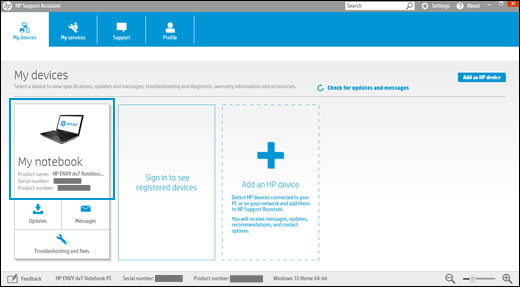
Seleccione la ficha Mis dispositivos y luego seleccione su equipo en la lista de dispositivos.
-
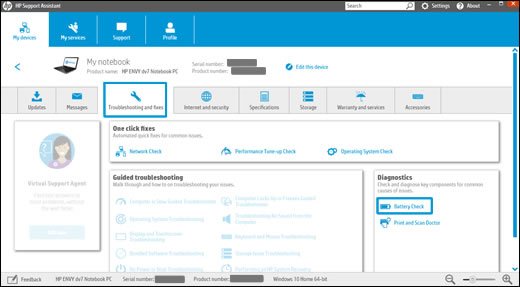
Haga clic en la ficha Solución de problemas y correcciones y seleccione Verificación de batería de HP.
-
Espere mientras se completa la verificación de la batería.
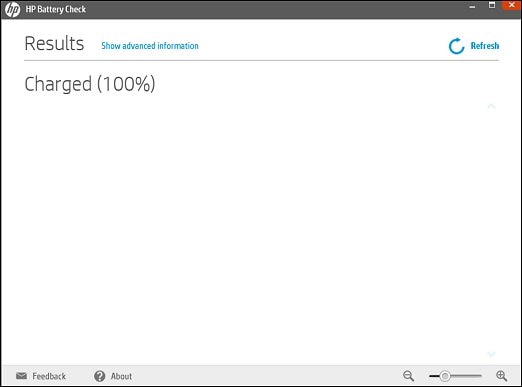
La Verificación de la batería de HP muestra los resultados.
-
Revise los resultados de la Verificación de la batería de HP Support Assistant. Los posibles resultados que verá son:
|
Resultados de la Verificación de la batería en HP Support Assistant
|
|
Estado
|
Mensaje
|
Acción sugerida
|
|
Aprobado
|
La batería funciona correctamente y como se esperaba.
|
Lea el resto del mensaje para ver más información.
|
|
Débil
o
Muy débil
|
La batería funciona correctamente pero, debido al desgaste normal, la duración de cada carga es ahora mucho más corta que cuando la batería era nueva.
|
Este mensaje de estado se muestra cuando hay una disminución de la capacidad de la batería, que ocurre con el paso del tiempo y con el uso. Para obtener el mayor tiempo de duración de la carga, debería reemplazar la batería.
|
|
Reemplazar
|
La batería presenta una falla y debe ser sustituida lo antes posible.
|
|
|
Falla con un número de ID
|
La batería experimentó una falla de hardware.
|
Anote el estado de la batería y el ID de falla. Guarde el estado de la batería y el ID de falla para usarlos si necesita ponerse en contacto con el Soporte al cliente de HP.
|
|
No hay batería
|
La Verificación de la batería HP no pudo detectar la batería.
|
La batería no está instalada en su compartimento o no es posible detectarla. Si la batería está instalada, extraiga la batería y examine los pines para ver si hay suciedad o algún material que esté bloqueando la conexión. Si no había una batería en el compartimento y desea hacer una prueba en ese compartimento, inserte una batería.
|
|
Desconocido
|
La Verificación de la batería HP no pudo acceder a la batería.
|
Extraiga y vuelva a insertar la batería. Tal vez necesite descargar e instalar todas las actualizaciones desde HP Support Assistant.
|
Pruebe la batería antes del inicio de Windows
Una vez que la batería se cargue y se descargue, vuelva a cargarla totalmente.
-
Desconecte el cable de alimentación.
-
Mantenga presionado el botón de Encendido durante al menos cinco segundos para apagar el equipo.
-
Encienda el equipo e inmediatamente pulse la tecla Esc varias veces, alrededor de una vez por segundo. Cuando aparezca el menú Inicio, presione F2. Aparece el menú de Diagnóstico de hardware de PC HP.
-
Haga clic en Pruebas de componentes en el menú principal.
-
En la lista de Pruebas de componentes, haga clic en Energía.
-
En la lista de Pruebas de energía, haga clic en Batería.
-
En Prueba de la batería, haga clic en Ejecutar una vez. Comienza la Prueba de la batería.
La prueba de la batería tarda unos dos minutos. La calibración de la batería a veces requiere de 2 a 4 horas. Puede cancelar en cualquier momento presionando la tecla Esc.
-
Espere mientras se completa la verificación de la batería.
-
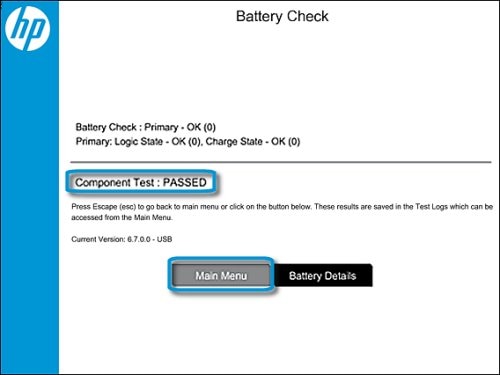
Cuando la prueba esté completa, observe la primera línea de la página de verificación de la batería, que muestra el estado o la condición de la batería.
-
Si su batería pasó la prueba, haga clic en el Menú principal o haga clic en Detalles de la batería para obtener más información.
-
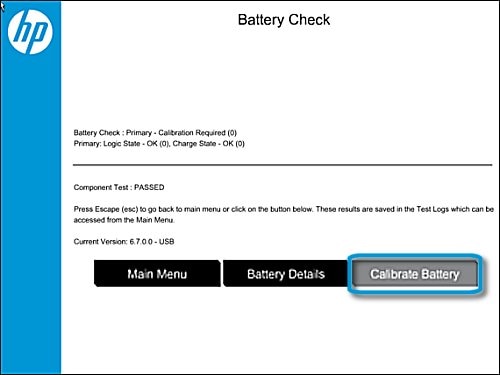
Si la batería pasa la prueba y necesita calibrarse, haga clic en Calibrar batería.
-
Si la batería falla, compruebe en la siguiente tabla las acciones sugeridas y luego anote el estado de la batería y el ID de falla. Guarde el estado de la batería y el ID de falla para usarlos si necesita ponerse en contacto con el Soporte al cliente de HP.
La información también está disponible en la sección de Registros de pruebas en el menú principal.
|
Resultados de prueba de batería en los Diagnósticos de HP
|
|
Estado
|
Mensaje
|
Acción sugerida
|
|
Aprobado
|
La batería funciona correctamente y como se esperaba.
|
La batería no necesita calibración. Lea el resto del mensaje para ver más información.
|
|
Calibrar
|
La batería funciona correctamente, pero es necesario calibrarla.
|
Lea los mensajes que aparezcan y vaya respondiendo. Si aparece la opción Calibración de batería automática de HP, esta es la preferencial. De lo contrario, haga clic en Aprenda a calibrar su batería para ver los pasos para hacerlo.
NOTA:
La calibración de la batería puede tardar varias horas en completarse y es mejor realizarla en períodos largos en que el equipo no se está usando.
|
|
Débil
o
Muy débil
|
La batería funciona correctamente pero, debido al desgaste normal, la duración de cada carga es ahora mucho más corta que cuando la batería era nueva.
|
Este mensaje de estado se muestra cuando hay una disminución de la capacidad de la batería, que ocurre con el paso del tiempo y con el uso. Para obtener el mayor tiempo de duración de la carga, debería reemplazar la batería.
|
|
Reemplazar
|
La batería presenta una falla y debe ser sustituida lo antes posible.
|
|
|
Falla con un número de ID
|
La batería experimentó una falla de hardware o la duración de la batería entre cada carga es ahora mucho más corta de lo esperado.
|
Anote el estado de la batería y el ID de falla. Guarde el estado de la batería y el ID de falla para usarlos si necesita ponerse en contacto con el Soporte al cliente de HP.
|
|
No hay batería
|
La Verificación de la batería HP no pudo detectar la batería.
|
La batería no está instalada en su compartimento o no es posible detectarla. Si la batería está instalada, extraiga la batería y examine los pines para ver si hay suciedad o algún material que esté bloqueando la conexión. Si no había una batería en el compartimento y desea hacer una prueba en ese compartimento, inserte una batería.
|
|
Desconocido
|
La Verificación de la batería HP no pudo acceder a la batería.
|
Extraiga y vuelva a insertar la batería. Tal vez necesite descargar e instalar todas las actualizaciones desde HP Support Assistant.
|
Calibración manual de la batería
La calibración manual de la batería requiere 4 pasos: carga total de la batería, descarga total de la batería, recarga de la batería y ejecución de la prueba de la batería. La calibración de la batería mejora la exactitud del software medidor para que muestre el nivel de carga actual de la batería con mayor precisión. Las siguientes instrucciones funcionan con la mayoría de las baterías.
Paso 1: Cargue la batería
Utilice el cable de alimentación para cargar la batería completamente.
-
Conecte el cable de alimentación.
-
Cargue la batería al nivel máximo: 99 a 100%. Para comprobar la carga de la batería, pase el mouse sobre el ícono de la batería en la bandeja del sistema en el escritorio.
-
Una vez que la batería tenga carga total, continúe con el siguiente paso.
Paso 2: Descargue la batería
Una vez que la batería esté totalmente cargada, utilice los Diagnósticos de hardware de PC HP para descargar la batería.
-
Desconecte el cable de alimentación.
-
Mantenga presionado el botón de Encendido durante al menos cinco segundos para apagar el equipo.
-
Encienda el equipo y presione inmediatamente la tecla F2 varias veces, una vez por segundo, hasta que se abra el menú de los Diagnósticos de hardware de PC HP – UEFI.
-
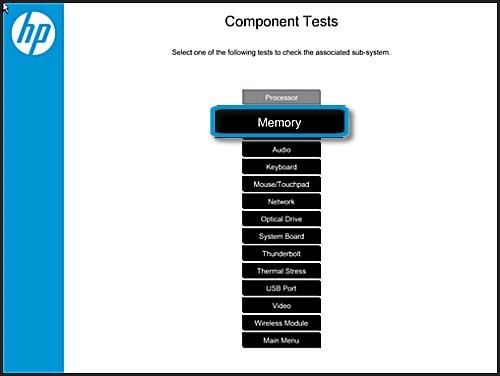
Haga clic en Pruebas de componentes en el menú principal.
NOTA:
El objetivo es descargar la batería; no es para obtener los resultados de la prueba. La batería se descarga y el equipo se apaga antes de mostrar los resultados de la prueba.
-
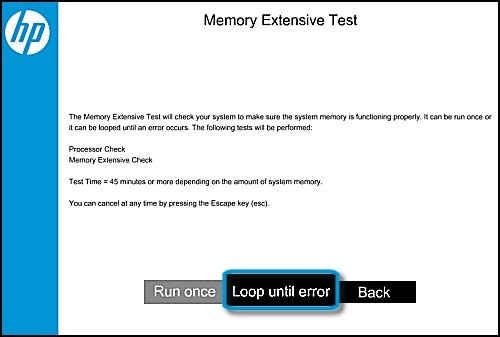
En la lista de Pruebas de componentes, haga clic en Memoria.
-
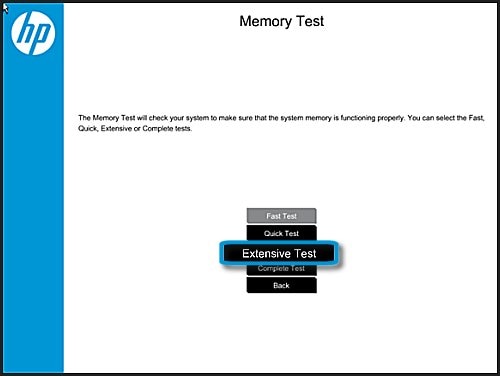
Haga clic en Prueba exhaustiva.
-
Haga clic en Repetir hasta error para iniciar la prueba. Deje que la prueba continúe hasta que la batería se descargue totalmente y se apague el equipo.
NOTA:
Esta prueba es solo para descargar la batería y no afecta la memoria.
-
Después de descargar la batería, espere seis horas antes de continuar con el próximo paso.
Paso 3: Vuelva a cargar la batería
Recargue la batería completamente antes de calibrar la batería.
NOTA:
Si ejecuta la Verificación de la batería antes de que la batería esté totalmente cargada, es posible que obtenga un resultado de falla de batería falso.
-
Conecte el cable de alimentación para cargar la batería.
-
Cargue la batería al nivel máximo: 99 a 100%. Para asegurarse de alcanzar la carga máxima, mantenga el equipo conectado al cable de alimentación por lo menos 3 horas.
NOTA:
La batería sigue cargándose con el equipo encendido o apagado.
-
Verifique la carga de la batería. Encienda el equipo e inicie Windows normalmente. Pase el puntero del mouse sobre el ícono de la batería en la bandeja del sistema para ver el porcentaje de carga de la batería. Asegúrese de que el porcentaje de la carga de la batería sea 99% o 100%.
NOTA:
Si conecta el cable de alimentación e inmediatamente ejecuta HP Battery Check, es posible que obtenga un error falso indicando que la batería está dañada. Si la batería posee una carga baja (menos del 3%), también puede obtener una lectura falsa.
-
Espere dos horas antes de usar la notebook.
Use Battery Health Manager (solo para notebooks de uso empresarial)
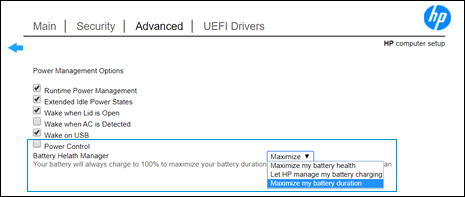
Abra el BIOS, vaya al Administrador de estado de la batería y luego elija los ajustes que desee, dependiendo de la forma en que utiliza su equipo.
-
Apague el equipo y luego conecte el cable de alimentación, si no está conectado.
-
Encienda el equipo, y pulse la tecla Esc repetidamente, hasta que aparezca el Menú de inicio.
-
Presione F10 para abrir la utilidad de configuración del BIOS.
-
Con las teclas de flecha, seleccione Avanzadas y, a continuación, seleccione Opciones de administración de energía.
-
Haga clic en el menú desplegable para revisarlo y, a continuación, seleccione una opción de Administrador de estado de la batería:
-
Maximizar la vida útil de la batería: Utilice esta opción si el equipo permanece conectado al adaptador de alimentación la mayor parte del tiempo. Esta opción maximiza la vida útil de la batería mediante la reducción del nivel máximo de carga a 80%.
-
Permitir que HP administre la carga de la batería: Utilice esta opción si el equipo está funcionando con un volumen pesado de procesos o si se está utilizando el equipo en entornos con alta temperatura ambiente. El comportamiento de carga de la batería se ajusta automáticamente al equilibrio entre maximizar el buen estado de la batería y maximizar la duración de la batería.
-
Maximizar la duración de la batería: Utilice esta opción si necesita que la batería esté totalmente cargada al desconectar el cargador del equipo. La batería se carga a 100%, deja de cargarse hasta que el nivel de carga cae a 95% y entonces comienza a cargarse de nuevo.
NOTA:
Esta opción puede acortar la vida útil de la batería.
-
Después de elegir una configuración, haga clic en Guardar y luego salga de la utilidad de configuración del BIOS.