Cuando disponemos de una impresora compartida desde otro equipo de la red al intentar instalarla puede ocurrir que nos de un mensaje de error diciendo “No se pudo llevar a cabo la operación, error 0x000040005”.
Esto puede ser debido a un sinfín de circunstancias en las que no vamos a entrar en detalle, puesto que hay tantas posibles causas que sería muy tedioso explicarlas, entre otras cosas que podemos tener diferentes sistemas operativos, desde Windows XP hasta Windows 10 y haber ciertas incompatibilidades. En vez de buscar la causa, vamos a ir directamente a una solución rápida y eficaz de instalarla distinta del método tradicional de detección automática de la impresora en red.
Vamos a ver en que consiste este método, realizado en el ejemplo desde un PC con Windows 10 64bits:
- En primer lugar en el equipo que tiene compartida la impresora vamos a apuntar el nombre del PC y el nombre que le hemos puesto a la impresora compartida, por ejemplo el nombre del PC será PC-OFICINA y el nombre de la impresora compartida IMPRESORA-HP. Así pues la ruta en red de dicha impresora será “PC-OFICINAIMPRESORA-HP”.
- Vamos a tener a mano los drivers de la impresora que vamos a instalar, bien sea en CD o en una carpeta donde hemos descargado los drivers.
- En el equipo en red donde queremos instalar la impresora vamos a asegurarnos de que vemos la impresora a través del Entorno de Red o bien escribiendo en el administrador de archivos “PC-OFICINA”. Debemos ver lo que este ordenador tiene compartido en red, entre ello la impresora que queremos instalar.
- En este mismo equipo de destino vamos a ir al Panel de Control->Agregar una impresora (si no la detecta seleccionamos la impresora que quiero no está en la lista).
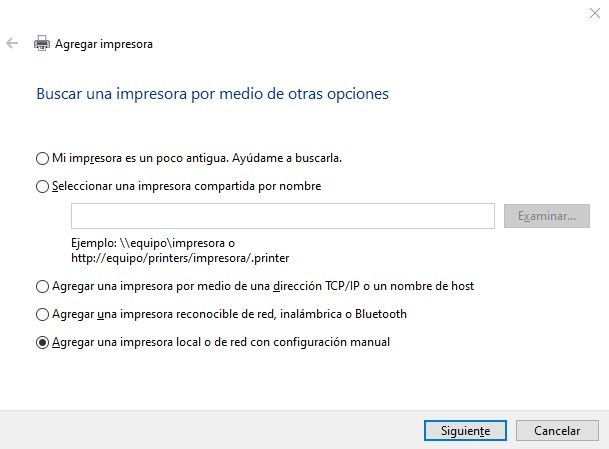
- Seleccionamos “Agregar una impresora local o de red con configuración manual”.
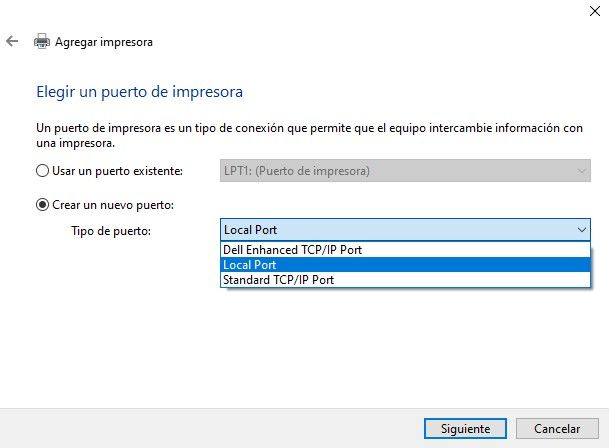
- Seleccionamos “Crear un nuevo puerto:”

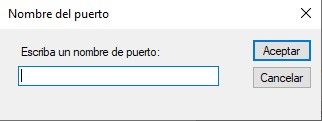
- OPCIÓN A: Si la impresora está conectada de forma local por USB o puerto paralelo seleccionamos “Local Port” y nos pedirá “Escriba un nombre de puerto” y aquí es donde vamos a colocar la ruta de la impresora en la red, que en el ejemplo es: PC-OFICINAIMPRESORA-HP
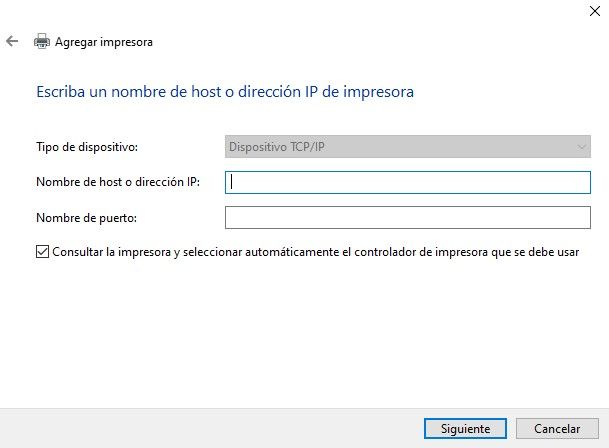
- OPCIÓN B: Si la impresora está conectada en la propia red seleccionamos “Puerto TCP/IP” y nos pedirá la dirección IP de la impresora “Nombre de host o dirección IP”
- Pulsamos sobre Siguiente y a continuación nos va a pedir los drivers de la impresora en la versión del sistema operativo donde estamos instalando.
- Ya está agregada la impresora, puedes realizar una impresión de página de prueba para comprobarlo.
Fuente: https://www.sevenforums.com/network-sharing/7527-networking-printer-attached-win-xp-pc-win-7-a.html