Solucionar mensaje: Esta aplicación se desactivará en X días – Adobe PhotoShop, Premiere, After Effects, Illustrator, …
Vamos a ver como solucionar y quitar el mensaje de licencia de Adobe que funciona para diversas versiones hasta 2023.
El mensaje de advertencia de “Adobe Genuine Software Integrity Service” es similar al siguiente :
ESTA APLICACIÓN SE DESACTIVARÁ DENTRO DE x DÍAS Esta aplicación de Adobe sin licencia no es original y se desactivará pronto.
Adobe le ofrece un periodo de gracia de x días para cambiarte a un aplicación de Adobe original con un descuento y desinstalar esta aplicación de Adobe sin licencia.
Más Información / Ofertas de compra.
A día de la creación de este artículo (Enero 2024), la solución para quitar este mensaje y poder seguir utilizando los programas ha sido probada y FUNCIONA perfectamente. Como no queremos fomentar el uso no autorizado de software, indicamos que debe realizarse únicamente para aquellos programas que han sido instalados legalmente con la licencia correspondiente y que por algún motivo aparece este molesto mensaje. No se pretende de ninguna manera fomentar la utilización de programas sin licencia, pero puede ocurrir que aunque tengamos una licencia totalmente válida aparezca el mensaje.
¿Cómo quitar este molesto mensaje?
Realmente no hay que hackear nada, ni modificar nada de los programas de Adobe en cuestión, lo único que vamos a hacer es modificar nuestro Cortafuegos o Firewall que tenemos en Windows, bloqueando el acceso de ciertos archivos de Adobe que piden acceso a internet y que son los encargados de generar este mensaje.
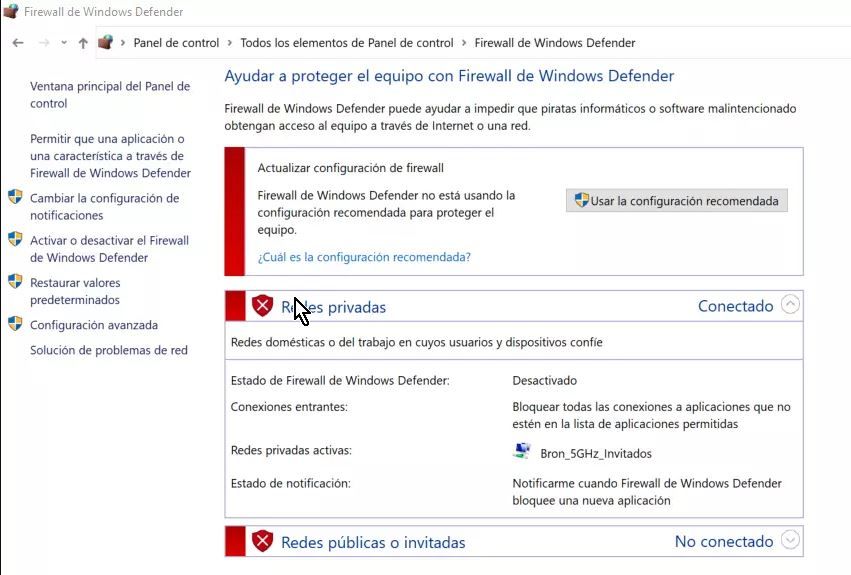
Dicho todo esto, vamos a revisar si nuestro ordenador está usando el Cortafuegos (Firewall de Windows) o algún otro Firewall de otro fabricante externo a Windows, como por ejemplo el que integran algunos antivirus avanzados como ESET Internet Security, Kaspersky, Mcafee, Norton y otros.
Si sólo usamos el Firewall predeterminado de Windows
En el caso que nuestro ordenador usa solamente el propio Firewall de cualquier versión de cualquier versión relativamente moderna de Windows 7/8/10/11 seguiremos los siguientes pasos:
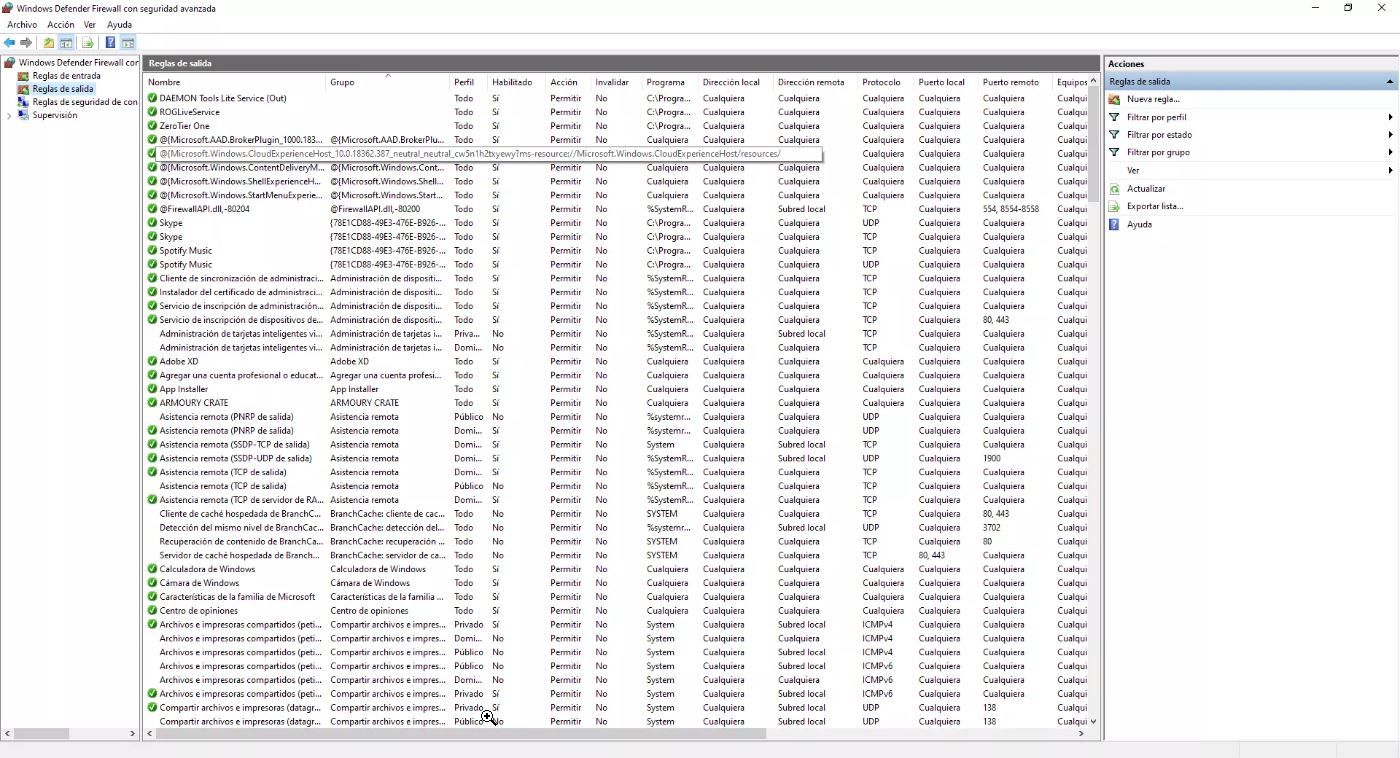
1.- Panel de control -> Sistema y seguridad -> Firewall de Windows Defender -> Configuración avanzada -> Reglas de salida
2.- En el menú de la derecha Acciones->Nueva regla->Programa->Siguiente->Examinar y buscamos las rutas de los archivos de Adobe que localizamos anteriormente y que son los siguientes:
Se recuerda que es preciso realizar esta acción una vez por cada programa que tengamos instalado también para asegurarnos completamente, por lo que aparte de hacerlo para los 2 archivos anteriores también es recomendable hacerlo para los siguientes:
%ProgramFiles%AdobeAdobe Premiere Pro 2022Adobe Premiere Pro.exe
%ProgramFiles%AdobeAdobe After Effects 2022Support FilesAfterFX.exe
%ProgramFiles%AdobeAdobe After Effects 2022Support FilesAfterFX.exe
En el caso de que los programas sean de 64 bits la ruta es “%ProgramFiles%” y en el caso de 32 bits la ruta es “%ProgramFiles (x86)”. Podría haber alguna pequeña variación dependiendo de las versiones.
3.- Seleccionar Bloquear conexión->Siguiente->Seleccionamos las 3 opciones (Dominio, Privado y Público)->Siguiente->Por último ponemos un nombre a la regla->Finalizar
–> Debemos recordar que hay que repetir estos pasos para todos los archivos que queremos bloquear en el Firewall de Windows.
Si tenemos instalado Antivirus ESET Internet Security ó Endpoint Security (Cortafuegos)
Si disponemos de cualquier antivirus o software de seguridad instalado en nuestro equipo se habrá desactivado automáticamente el Firewall de Windows, por lo que tendremos que configurar el bloqueo de los mencionados archivos siguiendo otros pasos:
Abrir la pantalla principal del Antivirus ESET -> Configuración -> Protección de la red/Red-> Sección Cortafuegos (rueda dentada) -> Configurar ->
Cortafuegos -> Reglas -> Editar -> Agregar ->
Acción ->Bloquear ->
Aplicación -> Rutas de acceso a la aplicación -> Seleccionar la ruta de los archivos anteriormente mencionados -> Abrir (Aceptar) ->
Dirección -> Saliente -> Aceptar ->
Aceptar (Reglas) ->
Aceptar (Configuración/Avanzada).
Si tenemos instalado otro Antivirus o programa de Seguridad
En el caso de que nuestro ordenador tenga algún otro tipo de Firewall distinto a los anteriores habrá que buscar en cada caso donde se encuentran las opciones de Bloqueo de archivos. Como hay infinidad de tipos de Firewall sería interminable realizar un tutorial con todos y siempre faltaría alguno.
Programa específico Firewall o Cortafuegos: ZoneAlarm
Si por alguna razón no funciona el bloqueo de estos archivos con el Firewall de Windows, no logras configurar el Firewall de tu antivirus o porque quieres utilizar algún otro tipo de Firewall externo, te recomendamos descargar un programa específico de Cortafuegos o Firewall. Este programa se llama ZoneAlarm Free, en el que fácilmente se pueden bloquear los archivos que quieras. Solamente hay que ir a Configuración avanzada y podrás ver donde bloquear el acceso a internet a los programas que necesites.
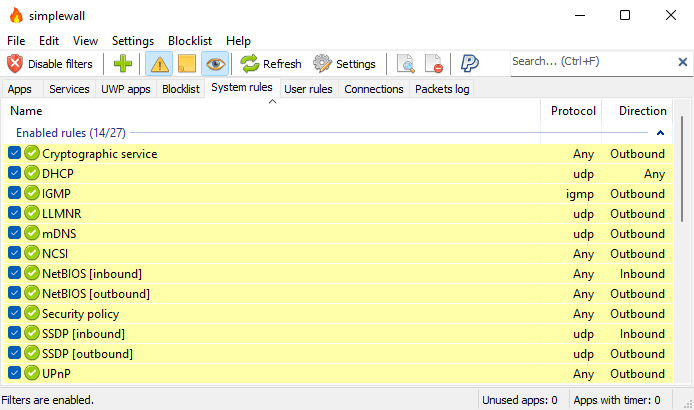
Si quieres más facilidad aún para configurar el Firewall de Windows puedes descargarte SimpleWall, que no es más que una interfaz gráfica (en inglés), para gestionar de una manera más abreviada el propio Firewall de Windows.
Este tutorial se ha probado y funciona con la versión de AutoCAD 2018 y 2019, pero posiblemente funcione con otras versiones.
Cada vez nos encontramos más con aplicaciones de Inteligencia Artificial específicas para hacer depende que tareas y que nos faciliten el trabajo saliendo un po...
No compliques las cosas y simplifica los pasos con un enlace directo para que tus clientes no se quiebren la cabeza y te asegures así una reseña posit...
¿Qué es una factura REBU? La factura REBU es aquella que se acoge al Régimen Especial de Bienes Usados a efectos del IVA. El objetivo de este tipo de factura...